Comment faire le mème Rumpelstiltskin
Pour faire le mème Rumpelstiltskin, choisissez Danseur, Spectateur ou Les deux, et importez une photo pour chaque rôle choisi. Ajoutez ensuite une légende en haut et en bas de la vidéo terminée. La vidéo prend quelques minutes et coûte 10 ou 20 crédits. Les légendes sont gratuites.
- Il vous faut
- Une photo nette pour chaque rôle choisi
- Durée
- Quelques minutes pour la vidéo, puis 6 ou 13 secondes pour exporter la légende
- Prix
- 10 crédits pour 6 secondes, 20 pour 13. La légende est gratuite.
- Résultat
- Un MP4 avec musique et sans filigrane
Mis à jour le
Comment faire la vidéo du mème Rumpelstiltskin, étape par étape
La vidéo se fait sur la page d'accueil, dans l'onglet Créer une vidéo. Aucun prompt à écrire : choisissez les rôles et les réglages, puis appuyez sur Générer. Les exemples ci-dessous montrent des vidéos terminées, et les six étapes expliquent comment faire la vôtre.
Étape 1 : choisissez les rôles
Choisissez Danseur pour le rôle qui danse, Spectateur pour le rôle assis, ou Les deux pour utiliser deux photos. La première photo sert à la danse, la seconde à la réaction.
Danseur est déjà sélectionné à l'ouverture de la page.
Étape 2 : importez une photo
Cliquez sur le cadre Votre photo, ou déposez-y une image. Si vous n'êtes pas connecté, le site vous demande d'abord de vous connecter, avec Google ou avec un code envoyé par e-mail.
La photo s'affiche alors dans le cadre, avec une croix dans le coin pour la retirer. Avec Les deux, il y a deux cadres, un par rôle, et un bouton pour inverser les photos.
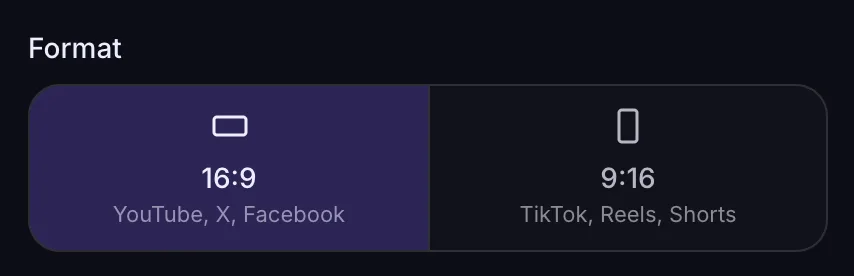
Étape 3 : choisissez le format
Le 16:9 est le format horizontal, pour YouTube, X et Facebook. Le 9:16 est le format vertical, pour TikTok, Reels et Shorts.
Choisissez selon l'endroit où vous allez publier. Le format fait partie de la vidéo : si vous changez d'avis, il faudra la refaire.
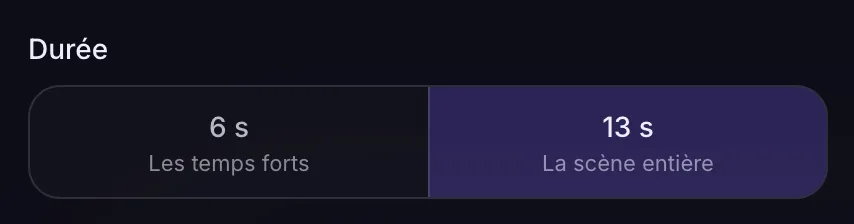
Étape 4 : choisissez 6 ou 13 secondes
6 s, ce sont les temps forts, pour 10 crédits. 13 s, c'est la scène entière, pour 20.
Le bouton Générer affiche le prix de votre choix avant que vous appuyiez.
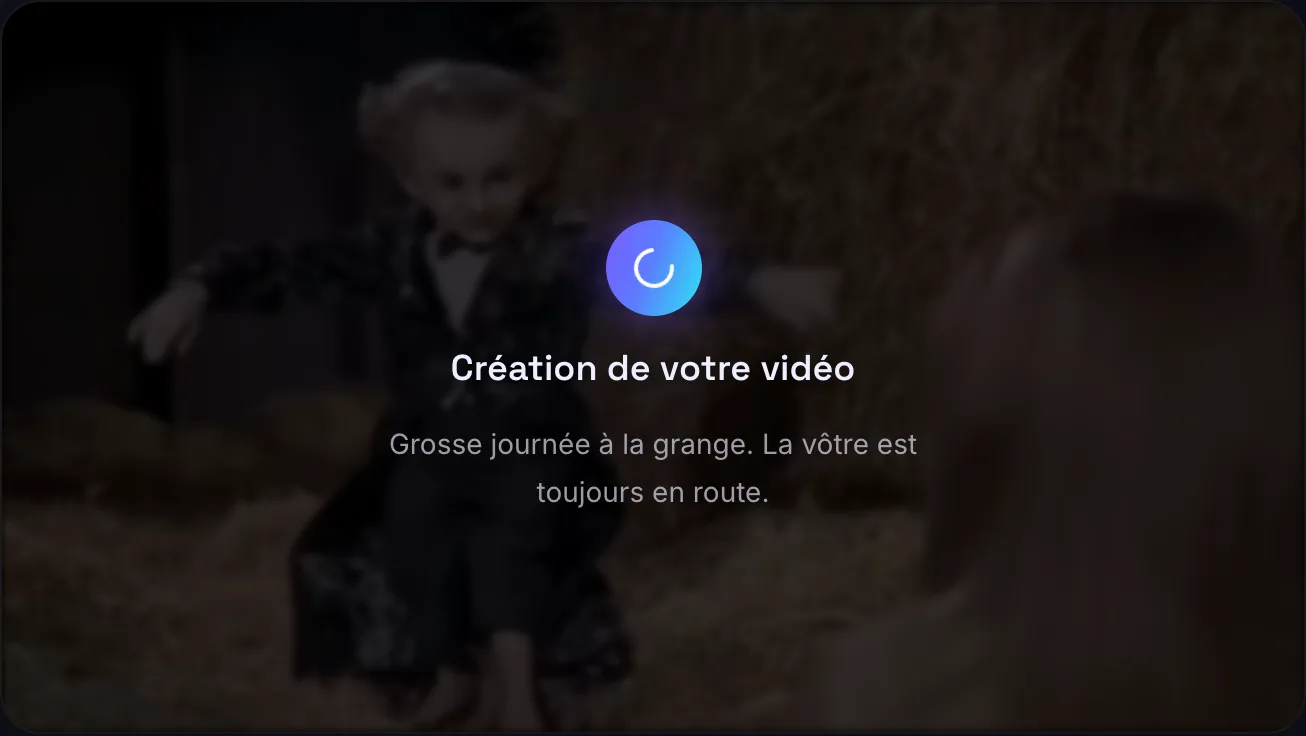
Étape 5 : générez la vidéo
Appuyez sur Générer. Les crédits sont déduits de votre solde et le lecteur affiche Création de votre vidéo. Cela prend quelques minutes, et inutile de rester devant : vous pouvez quitter la page, la vidéo sera là à votre retour.
Une seule vidéo se fait à la fois, donc le bouton reste occupé jusqu'à la fin de celle-ci. S'il n'y a plus de crédits sur le compte, Générer vous mène aux packs de crédits.
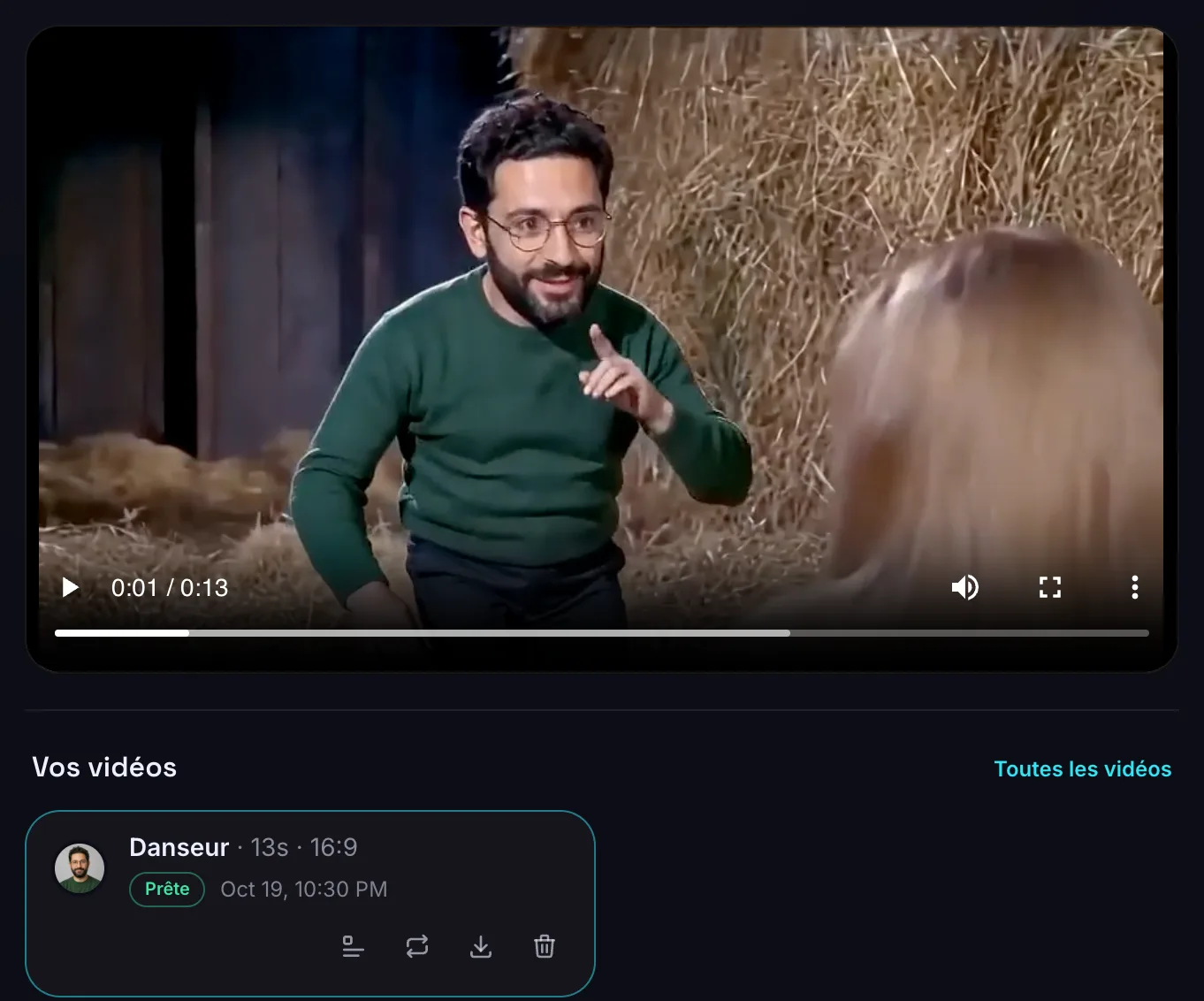
Étape 6 : téléchargez le MP4
La vidéo terminée se lit au même endroit et apparaît dans Vos vidéos, juste en dessous. Pour télécharger le MP4, appuyez sur le bouton de téléchargement de sa carte. Le fichier contient la musique et n'a pas de filigrane.
Tout ce que vous créez reste dans Vos vidéos, pour le télécharger à nouveau plus tard.
Quelle photo choisir pour le mème Rumpelstiltskin ?
Le mieux : une photo nette, bien éclairée, avec un seul sujet. La taille et la forme sont vérifiées dès que vous l'ajoutez. Vous devez avoir le droit d'utiliser l'image.

| Règle | Ce qui passe |
|---|---|
| Taille | Au moins 300 pixels sur le petit côté |
| Forme | Le grand côté ne dépasse pas 2,5 fois le petit |
| Sujet | Vous, un adulte qui a donné son accord, ou votre propre animal |
| Interdit | Les célébrités, les responsables politiques et autres personnalités publiques, et les personnages de films ou de dessins animés |
La vérification de sécurité bloque souvent les photos de personnalités publiques. La vidéo échoue alors, et ses crédits vous sont rendus.
Comment ajouter une légende au mème Rumpelstiltskin
La légende s'ajoute dans le second onglet, Ajouter une légende. Il fonctionne avec les vidéos que vous avez créées ici, et il est gratuit.
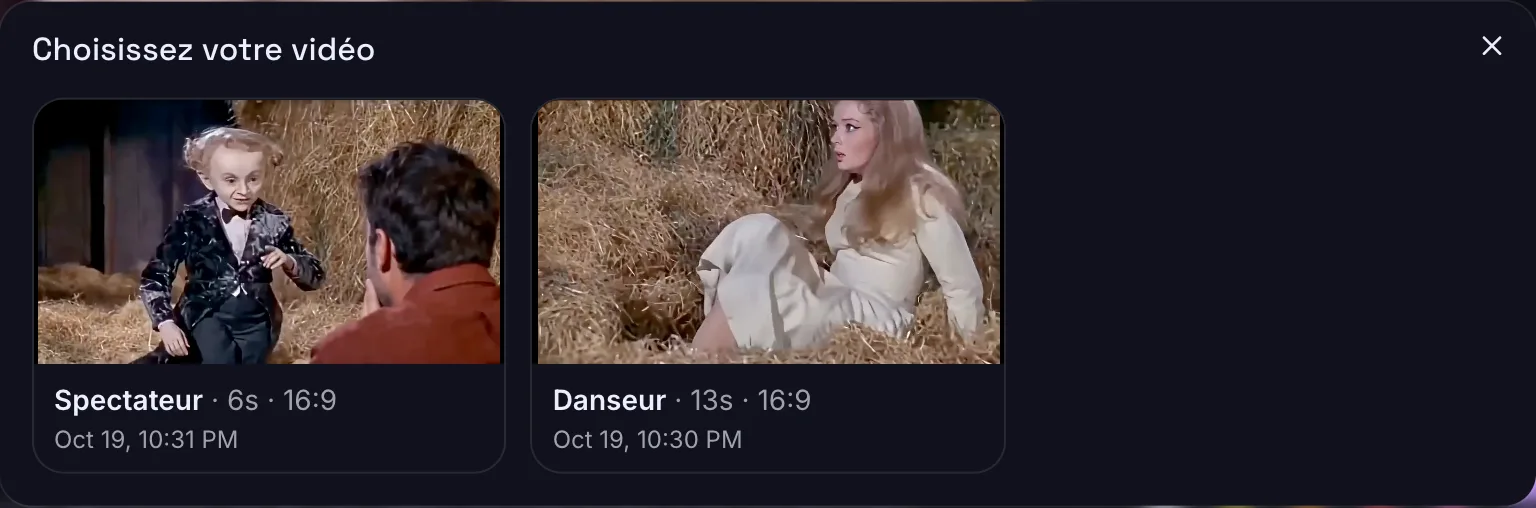
Étape 1 : choisissez une de vos vidéos
Ouvrez l'onglet Ajouter une légende. Tant que vous n'avez rien choisi, il affiche une vidéo d'exemple pour essayer des légendes.
Appuyez sur Choisissez d'abord votre vidéo et prenez-en une dans la liste. Si vous n'avez pas encore créé de vidéo, le bouton indique Créez d'abord votre vidéo et vous ramène au premier onglet.
Étape 2 : écrivez le texte du haut et du bas
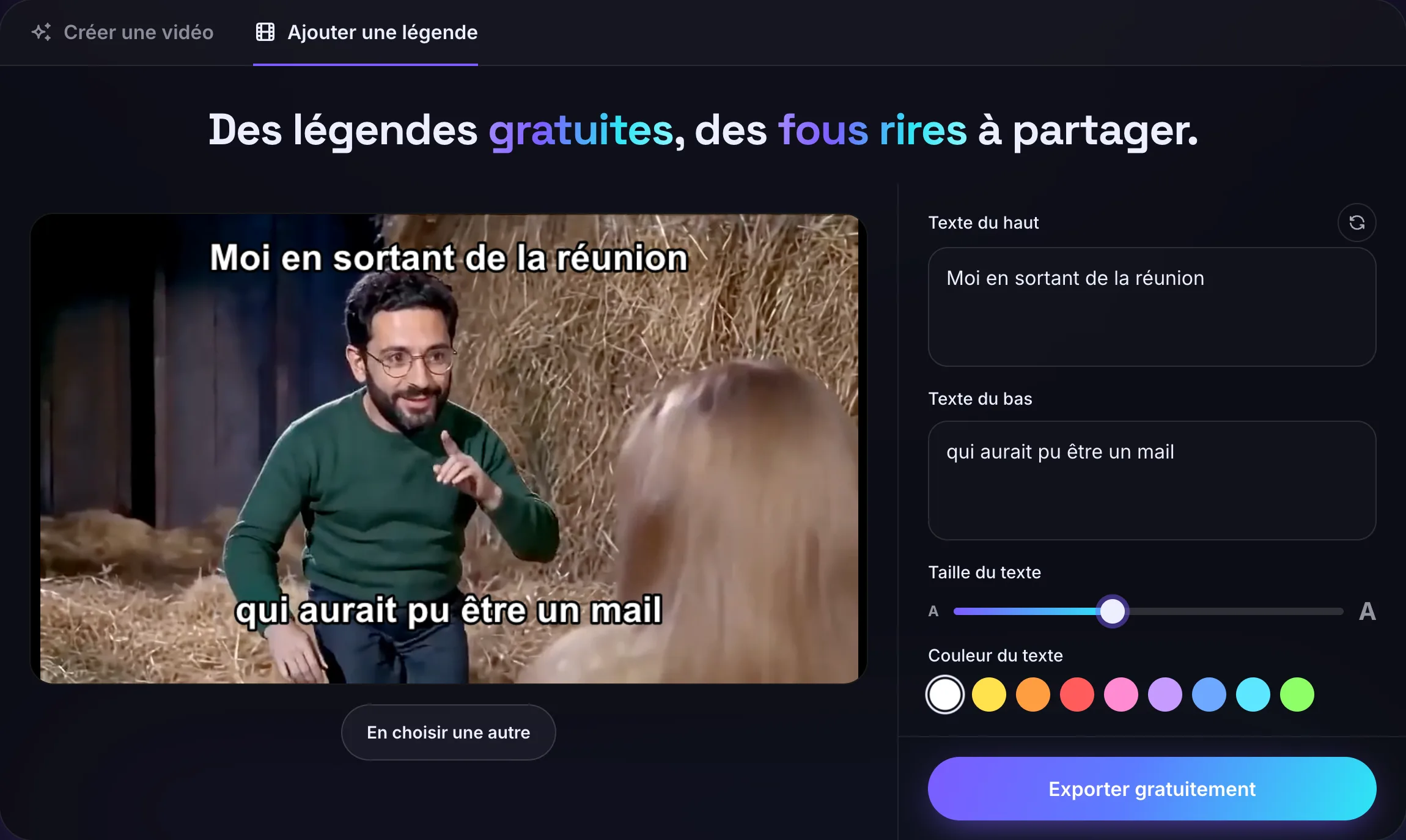
Il y a deux lignes, une en haut de l'image et une en bas, de 100 caractères maximum chacune. L'aperçu les affiche sur votre vidéo pendant que vous tapez.
L'onglet s'ouvre avec une paire de légendes déjà remplie. La flèche ronde à côté de Texte du haut en propose une autre, et il y en a huit. Gardez-en une ou écrivez la vôtre.
Étape 3 : réglez la taille et la couleur
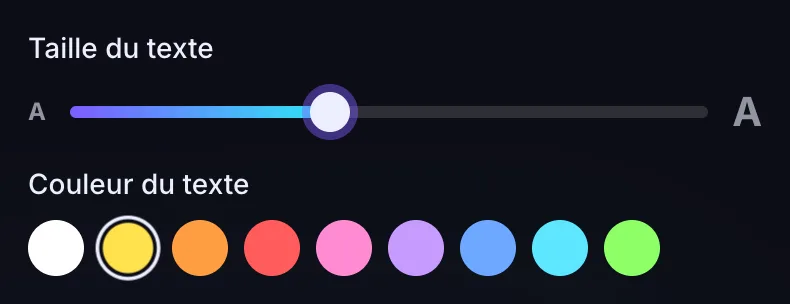
Le curseur rend le texte plus petit ou plus grand. En dessous, neuf couleurs : blanc, jaune, orange, rouge, rose, violet, bleu, turquoise et vert.
Chaque couleur est tracée avec un contour noir, pour que les mots restent lisibles sur la paille.
Étape 4 : exportez et téléchargez le MP4
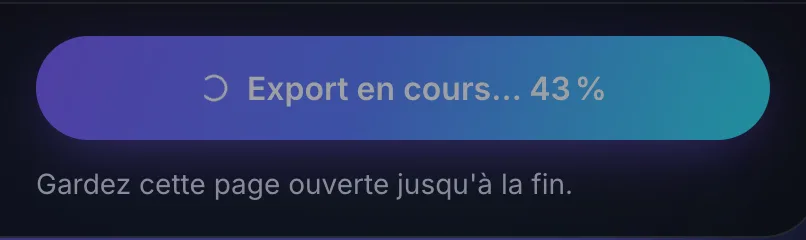
Appuyez sur Exporter gratuitement. Votre navigateur lit la vidéo une fois et l'enregistre avec la légende, donc l'export dure aussi longtemps que la vidéo : 6 ou 13 secondes. Gardez la page ouverte et visible jusqu'à la fin.
Le bouton devient ensuite Télécharger le MP4. Changez les mots, la taille, la couleur ou la vidéo, et Exporter gratuitement réapparaît : une même vidéo peut porter autant de légendes que vous voulez.
L'export fonctionne dans Chrome, Edge et Safari. Firefox ne sait pas enregistrer en MP4, donc il ne peut pas exporter.
Voici une image du fichier produit par l'export.

Quel format et quelle durée pour une vidéo du mème Rumpelstiltskin ?
Choisissez le format selon l'endroit où vous publiez, et la durée selon la part de la scène que vous voulez. Les deux versions ont la musique.
16:9 ou 9:16
| Format | Forme | Pour |
|---|---|---|
| 16:9 | Horizontal | YouTube, X, Facebook |
| 9:16 | Vertical | TikTok, Reels, Shorts |
6 ou 13 secondes
| Durée | Contenu | Prix |
|---|---|---|
| 6 secondes | Les temps forts | 10 crédits |
| 13 secondes | La scène entière | 20 crédits |
Combien coûte une vidéo du mème Rumpelstiltskin ?
Une vidéo de 6 secondes coûte 10 crédits, une de 13 secondes en coûte 20. La légende est gratuite. Les crédits sont vendus en packs à paiement unique, sans abonnement.
| Pack | Prix | Vidéos de 6 s | Vidéos de 13 s |
|---|---|---|---|
| 20 crédits | 6,99 $US | 2 | 1 |
| 60 crédits | 9,99 $US | 6 | 3 |
| 120 crédits | 15,99 $US | 12 | 6 |
Si une vidéo échoue, ses crédits reviennent sur votre solde.
Voir les packs de créditsQuestions fréquentes : comment faire le mème Rumpelstiltskin
Peut-on faire le mème Rumpelstiltskin gratuitement ?
En partie. La légende est gratuite, mais la vidéo coûte 10 crédits pour 6 secondes ou 20 pour 13. Les crédits s'achètent en packs à paiement unique, à partir de 6,99 $US les 20.
Combien de temps faut-il pour faire le mème ?
Quelques minutes. Le plus long, c'est la vidéo, et vous pouvez quitter la page pendant qu'elle se fait. L'export de la légende dure autant que la vidéo : 6 ou 13 secondes.
La vidéo a-t-elle un filigrane ?
Non. Le MP4 que vous téléchargez n'a pas de filigrane, avec ou sans légende.
Puis-je faire le mème Rumpelstiltskin en GIF ?
Pas directement. Le générateur produit des MP4, que TikTok, Instagram et la plupart des messageries acceptent tels quels. Pour un GIF, passez le MP4 dans n'importe quel convertisseur.
Puis-je utiliser la photo d'une célébrité ?
Non. Les photos de célébrités, de responsables politiques et d'autres personnalités publiques sont interdites, tout comme les personnages de films ou de dessins animés. La vérification de sécurité les bloque souvent, et une vidéo bloquée vous rend ses crédits.
Puis-je exporter la vidéo d'exemple avec une légende ?
Non. La vidéo d'exemple sert à essayer des légendes. L'onglet Ajouter une légende exporte les vidéos que vous avez créées sur ce site.
Que se passe-t-il si la vidéo échoue ?
Les crédits reviennent sur votre solde. Une vidéo échoue quand la photo ne passe pas la vérification de sécurité, quand la vidéo ne sort pas ou quand elle met trop de temps à se faire.
Quels navigateurs permettent d'exporter la vidéo avec légende ?
Chrome, Edge et Safari. Firefox ne sait pas enregistrer en MP4, donc l'export n'y est pas proposé. Un iPhone ou un iPad qui n'y arrive pas a besoin d'une version plus récente d'iOS.
Il ne manque plus que la légende à votre mème Rumpelstiltskin
Vous l'avez vu partout. À vous de le faire travailler.
Créer mon mème